Bien-être numérique sur Android : temps d’écran, mode Coucher et contrôle parental
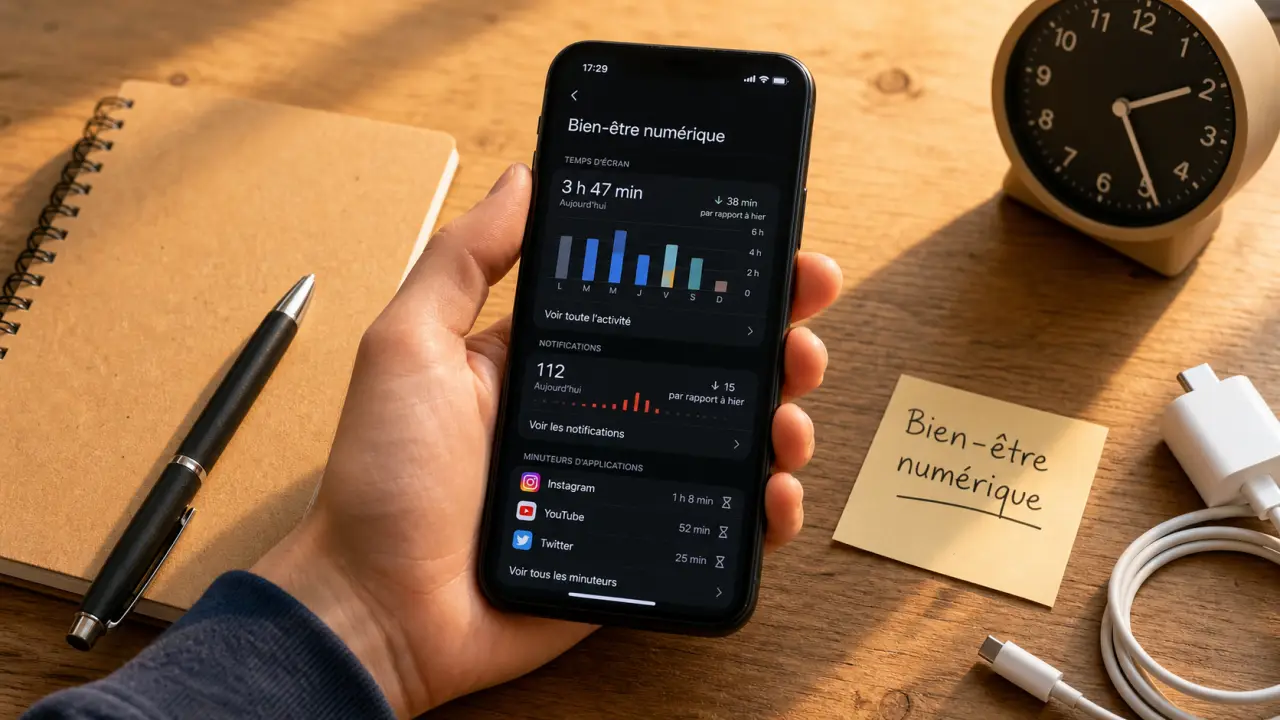
Le bien-être numérique regroupe les outils qui permettent de reprendre la main sur l’usage du smartphone : temps d’écran, notifications, déverrouillages, applications trop consultées, moments de pause. Sur Android, cette fonctionnalité intégrée aide à visualiser ses habitudes, à fixer des limites et à activer des modes pensés pour mieux dormir, travailler ou accompagner un enfant.
L’objectif n’est pas de supprimer le téléphone du quotidien, mais de le rendre moins envahissant. Un réglage bien choisi transforme un écran toujours disponible en outil plus cadré, avec des alertes mieux triées et des plages de déconnexion plus faciles à tenir.
Ce que mesure vraiment le bien-être numérique sur Android
Dans les paramètres Android, le tableau de bord de bien-être numérique donne une lecture concrète de la journée. Il ne se limite pas à une durée globale. Il détaille la fréquence d’utilisation des applications, le temps d’écran, le nombre de notifications reçues et la fréquence de consultation ou de déverrouillage du téléphone.
Quiz : Bien-être numérique Android
Ces informations sont utiles, car elles remplacent l’impression vague de “trop scroller” par des repères précis. Vous pouvez voir si votre temps part surtout dans les réseaux sociaux, les vidéos, les jeux, la messagerie ou les applications professionnelles. C’est souvent là que le déclic se produit : le problème n’est pas toujours le téléphone dans son ensemble, mais quelques usages très répétitifs.
Temps d’écran, notifications et déverrouillages : trois signaux différents
Le temps d’écran indique combien de temps vous passez sur votre téléphone ou dans chaque application. Les notifications montrent quelles applications interrompent le plus votre attention. Les déverrouillages révèlent, eux, le réflexe de consultation : ouvrir l’écran “juste pour voir”, parfois sans raison claire.
Il faut distinguer ces trois signaux. Une application peut avoir un temps d’écran modéré mais envoyer beaucoup de notifications. À l’inverse, une application vidéo peut générer peu d’alertes, mais absorber une soirée entière. Le bien-être numérique sert donc autant à mesurer la durée qu’à repérer les déclencheurs de distraction.
Les fonctions Android à connaître pour réduire les distractions
Android regroupe plusieurs outils complémentaires. Certains limitent les applications, d’autres réduisent les sollicitations, d’autres encore modifient l’affichage pour rendre l’écran moins attirant à certains moments. L’intérêt est de choisir le bon outil selon le besoin du moment, pas de tout activer en même temps.
Guide pratique de l'application de contrôle parental Google Family Link : Découvrez comment sécuriser les usages numériques de vos enfants sur Android grâce à cette documentation officielle sur l'outil de contrôle parental Google.
| Fonction | À quoi elle sert | Quand l’utiliser |
|---|---|---|
| Tableau de bord | Voir le temps d’écran, les notifications et l’usage par application | Pour comprendre ses habitudes avant de régler des limites |
| Minuteurs d’application | Fixer une durée quotidienne maximale pour une application | Pour limiter réseaux sociaux, jeux ou vidéos |
| Mode Sans distractions | Mettre en pause certaines applications temporairement | Pour travailler, étudier ou conduire une tâche précise |
| Mode Coucher / Mode Chut | Réduire les interruptions et parfois passer l’écran en nuances de gris | Le soir, avant de dormir ou pendant les temps calmes |
| Contrôle parental | Superviser l’usage d’un enfant via Google Family Link | Pour encadrer un compte enfant ou supervisé |
Les minuteurs d’application pour poser une limite visible
Un minuteur d’application définit une durée quotidienne. Une fois la limite atteinte, l’application est mise en pause jusqu’au lendemain, sauf modification manuelle. C’est particulièrement efficace pour les usages qui débordent sans qu’on s’en rende compte : réseaux sociaux, plateformes vidéo, jeux, actualités en continu.
Le bon réflexe consiste à commencer avec une limite réaliste. Passer brutalement de plusieurs heures à quelques minutes crée souvent de la frustration. Mieux vaut réduire progressivement, puis observer si la limite est tenable. Le tableau de bord permet ensuite d’ajuster selon vos journées réelles, sans régler le téléphone à l’aveugle.
Mode Sans distractions, Coucher et Chut : ne pas les confondre
Le mode Sans distractions sert à mettre en pause les applications que vous choisissez. Il convient aux moments où vous voulez rester concentré : réunion, devoirs, lecture, séance de travail. Vous pouvez le lancer ponctuellement ou le programmer automatiquement selon vos habitudes.
Le mode Coucher et le mode Chut visent davantage le repos. Ils peuvent réduire les notifications, activer Ne pas déranger et rendre l’écran moins stimulant grâce aux nuances de gris. La différence est simple : Sans distractions protège l’attention pendant l’activité, Coucher et Chut protègent la transition vers le sommeil ou le calme.
Pensez à votre journée comme à une suite de moments à préserver. Dix minutes perdues au réveil dans une application peuvent désorganiser toute la matinée, tandis que vingt minutes assumées le soir pour répondre à des messages peuvent être parfaitement acceptables. Le bien-être numérique devient plus utile quand vous ne cherchez pas seulement à faire moins, mais à déplacer les usages au bon moment : moins d’interruptions dans les phases de concentration, moins de lumière et de stimulation avant le coucher, plus de consultation volontaire plutôt que réflexe.
Où l’activer et comment configurer les réglages essentiels
Sur la plupart des téléphones Android, le bien-être numérique se trouve dans les Paramètres, souvent sous l’intitulé Bien-être numérique et contrôle parental. Selon la marque du téléphone, le chemin exact peut légèrement varier, mais la recherche interne des paramètres permet généralement de le retrouver en tapant “bien-être numérique”.
Voir son temps d’écran et ajouter un accès rapide
Ouvrez les paramètres, puis entrez dans la rubrique dédiée. Le tableau de bord affiche l’usage du jour et donne accès au détail par application. Certains téléphones permettent aussi d’ajouter un widget à l’écran d’accueil, pratique si vous voulez garder un œil sur votre temps d’écran sans retourner dans les paramètres.
Ce suivi n’a d’intérêt que s’il reste lisible. Inutile de consulter les chiffres dix fois par jour : regardez-les plutôt à un moment fixe, par exemple en fin d’après-midi ou le dimanche soir. Vous repérerez mieux les tendances et les applications qui nécessitent une limite.
Configurer une limite ou un mode automatique
Pour limiter une application, ouvrez le tableau de bord, choisissez l’application concernée, puis réglez un minuteur quotidien. Pour le mode Sans distractions, sélectionnez les applications à mettre en pause, puis lancez le mode immédiatement ou planifiez-le sur des créneaux récurrents.
Pour le mode Coucher, choisissez l’heure du coucher et les comportements associés : passage éventuel en nuances de gris, réduction des notifications, activation de Ne pas déranger. L’automatisation est précieuse, car elle évite de devoir penser à se limiter au moment où l’attention est déjà fatiguée.
- Pour travailler : mettez en pause les réseaux sociaux, vidéos et jeux pendant vos plages de concentration.
- Pour dormir : programmez le mode Coucher avant l’heure où vous voulez réellement poser le téléphone.
- Pour réduire les réflexes : surveillez surtout les déverrouillages et les notifications, pas seulement la durée totale.
- Pour tenir dans le temps : commencez avec deux ou trois réglages simples plutôt qu’un verrouillage trop strict.
Bien-être numérique et contrôle parental : ce que les parents peuvent faire
Le bien-être numérique ne concerne pas seulement les adultes. Pour un enfant ou un adolescent, il peut devenir un support de discussion : quelles applications prennent le plus de place, à quels moments l’écran gêne les devoirs ou le sommeil, quelles limites semblent acceptables. Le contrôle parental permet ensuite de transformer ces règles en paramètres concrets.
Le rôle de Google Family Link
Sur Android, la supervision parentale passe par Google Family Link. Cette solution permet de gérer certains usages d’un compte enfant : temps d’écran, limites d’applications, horaires, supervision du téléphone. Elle complète le bien-être numérique en donnant au parent un rôle d’administration, là où l’utilisateur adulte règle lui-même ses limites.
Pour l’activer, il faut accéder à la partie contrôle parental depuis les paramètres Android ou installer Family Link si nécessaire. Le parent et l’enfant doivent utiliser des comptes compatibles avec la supervision. Une fois la configuration faite, les règles peuvent être ajustées selon l’âge, les horaires scolaires, les temps de repos et les besoins de communication.
Comptes supervisés et Android 15 ou version ultérieure
Les comptes supervisés disposent de restrictions spécifiques, notamment sur Android 15 ou version ultérieure. Certaines actions peuvent être limitées ou dépendre de l’autorisation parentale. C’est un point important : un enfant ne bénéficie pas toujours des mêmes libertés de réglage qu’un adulte sur son propre téléphone.
La bonne approche consiste à expliquer la règle avant de l’imposer techniquement. Une limite d’application sera mieux acceptée si elle correspond à un objectif clair : éviter les vidéos après une certaine heure, garder du temps pour les devoirs, préserver le sommeil ou empêcher les achats et usages non adaptés. L’outil ne remplace pas le cadre familial, il le rend plus facile à appliquer.
Désactiver, contourner ou remplacer : les limites à connaître
Il est possible de désactiver certains aspects du bien-être numérique, notamment en retirant l’accès aux données d’utilisation dans les paramètres Android. Sans cet accès, la fonctionnalité ne peut plus analyser correctement le temps passé dans les applications, les notifications ou les consultations.
Cette désactivation peut être utile si vous ne souhaitez plus que ces données soient affichées ou si vous préférez une autre méthode de gestion. En revanche, elle supprime aussi une partie de la visibilité qui permettait de comprendre vos habitudes. Avant de couper l’outil, demandez-vous si le problème vient vraiment de la fonctionnalité ou de réglages trop intrusifs.
Quand envisager une alternative
Les outils natifs Android suffisent pour la plupart des besoins : suivre son temps d’écran, programmer des pauses, limiter quelques applications, accompagner un enfant avec Family Link. Des alternatives comme AirDroid Parental Control peuvent intéresser les parents qui cherchent une supervision plus poussée ou une interface différente, mais elles répondent à un besoin plus spécifique.
Le meilleur choix dépend donc du niveau de contrôle souhaité. Pour un adulte qui veut réduire les distractions, commencez par les réglages Android intégrés. Pour une famille qui doit encadrer plusieurs appareils, comparer Family Link, les options natives du téléphone et une solution spécialisée peut être pertinent.
Le bien-être numérique fonctionne surtout lorsqu’il reste simple : un tableau de bord consulté régulièrement, quelques minuteurs bien choisis, un mode Sans distractions pour les moments importants et un mode Coucher programmé avant la fatigue. Ce sont ces petits réglages, répétés chaque jour, qui changent réellement la relation au smartphone.

Articles qui pourraient vous intéresser :
 Les 5 blessures de l’âme : comprendre et apaiser ses schémas profonds
 Coach en ligne mybestcoaching.fr : comment choisir le bon accompagnement
 Avoir du potentiel : 3 leviers pour transformer une promesse en performance réelle
 Comportement et psychologie : pourquoi agissons-nous parfois contre notre propre intérêt ?