Snapchat en mode sombre sur Android : activez l’interface noire en 4 étapes
Longtemps réservée aux utilisateurs d’iPhone ou aux abonnés de la version payante Snapchat+, l’option permettant de basculer l’interface du réseau social en mode sombre est désormais accessible à tous sur Android. Que ce soit pour économiser votre batterie ou pour préserver vos yeux lors de vos sessions nocturnes, passer « en noir » est une manipulation simple, à condition de savoir où chercher dans les paramètres.
La procédure officielle pour activer le mode sombre sur Snapchat Android
Snapchat a harmonisé ses fonctionnalités entre iOS et Android. Il n’est plus nécessaire de modifier les réglages profonds de votre téléphone pour obtenir un rendu sombre natif. La manipulation s’effectue directement au sein de l’application.
Accéder au menu Apparence de l’application
Ouvrez votre application Snapchat et connectez-vous à votre compte. Appuyez sur votre icône de profil en haut à gauche de l’écran. Une fois sur votre page de profil, repérez la roue dentée des Paramètres en haut à droite. Faites défiler la liste des options jusqu’à la section « Mon compte ». Vous y trouverez l’option Apparence de l’application.
Choisir le thème adapté à vos besoins
En cliquant sur ce menu, trois options s’offrent à vous :
Identique au système : Snapchat suit le thème configuré sur votre smartphone Android. Si votre téléphone passe en mode sombre à la tombée de la nuit, l’application fait de même.
Toujours clair : L’interface reste blanche, quels que soient vos réglages système.
Toujours sombre : Cette option force le mode noir en permanence.
Une fois votre choix validé, l’application demande souvent un redémarrage pour appliquer les modifications. Cliquez sur « Redémarrer maintenant » pour finaliser le processus.
Pourquoi l’option de mode sombre n’apparaît pas sur votre smartphone ?
Certains utilisateurs ne trouvent pas le menu « Apparence de l’application » malgré la procédure standard. Plusieurs facteurs techniques peuvent expliquer cette absence, comme une version logicielle obsolète ou un cache encombré.
L’importance de la mise à jour
La première cause est une version trop ancienne de l’application. Vérifiez sur le Google Play Store si une mise à jour est disponible. Si vous utilisez une version antérieure à août 2023, l’option est absente ou verrouillée derrière l’abonnement Snapchat+.
Le déploiement progressif et les restrictions régionales
Snapchat déploie ses options par vagues de serveurs. Si votre application est à jour mais que l’option manque toujours, essayez de vider le cache. Allez dans les paramètres de votre téléphone, puis dans « Applications », sélectionnez Snapchat, « Stockage » et enfin « Vider le cache ». Relancez ensuite l’application pour vérifier si le menu est apparu.
Forcer le mode sombre via les options développeur
Si la méthode officielle échoue ou si votre modèle de smartphone est ancien, il existe une technique avancée. Cette solution consiste à demander à Android d’ignorer les préférences des applications pour leur imposer un rendu sombre.
Activer le mode développeur sur Android
Pour accéder à cette fonctionnalité, allez dans les paramètres de votre téléphone, puis dans « À propos du téléphone ». Tapotez sept fois rapidement sur le « Numéro de build ». Un message confirme que vous êtes désormais développeur. Revenez en arrière et cherchez le nouveau menu « Options pour les développeurs » situé dans « Système ».
Le rendu visuel et la gestion des pixels
Dans ce menu, activez l’option Forcer le mode sombre. Le système recalcule l’affichage de toutes les applications, même celles qui ne proposent pas de thème noir nativement. Le processeur graphique traite l’interface comme une mosaïque où chaque élément clair est remplacé par une valeur chromatique opposée. Cette transformation est une réinterprétation des contrastes qui maintient la lisibilité des textes tout en éteignant les zones lumineuses épuisantes pour la rétine.
Notez que cette méthode peut entraîner des bugs visuels mineurs, comme des icônes illisibles ou des contrastes mal gérés sur certaines photos, car elle force une modification non prévue par les développeurs de l’application.
Les avantages concrets du mode noir pour l’utilisateur
Passer Snapchat en noir sur Android offre des bénéfices mesurables, tant pour votre confort visuel que pour l’autonomie de votre appareil.
Réduction de la fatigue oculaire et confort nocturne
La lumière bleue émise par les écrans blancs perturbe la production de mélatonine. En utilisant un fond noir, l’agression lumineuse est réduite. Cela permet une consultation confortable dans l’obscurité, évitant l’éblouissement ressenti en ouvrant une application au réveil ou avant de dormir.
Économie d’énergie sur les écrans OLED et AMOLED
La majorité des smartphones Android utilisent des dalles OLED ou AMOLED. Contrairement aux écrans LCD, les pixels d’un écran OLED produisent leur propre lumière. Lorsqu’une zone est noire, le pixel est physiquement éteint. En passant Snapchat en mode sombre, vous éteignez une grande partie de votre écran, ce qui réduit la consommation électrique et prolonge l’autonomie de votre batterie.
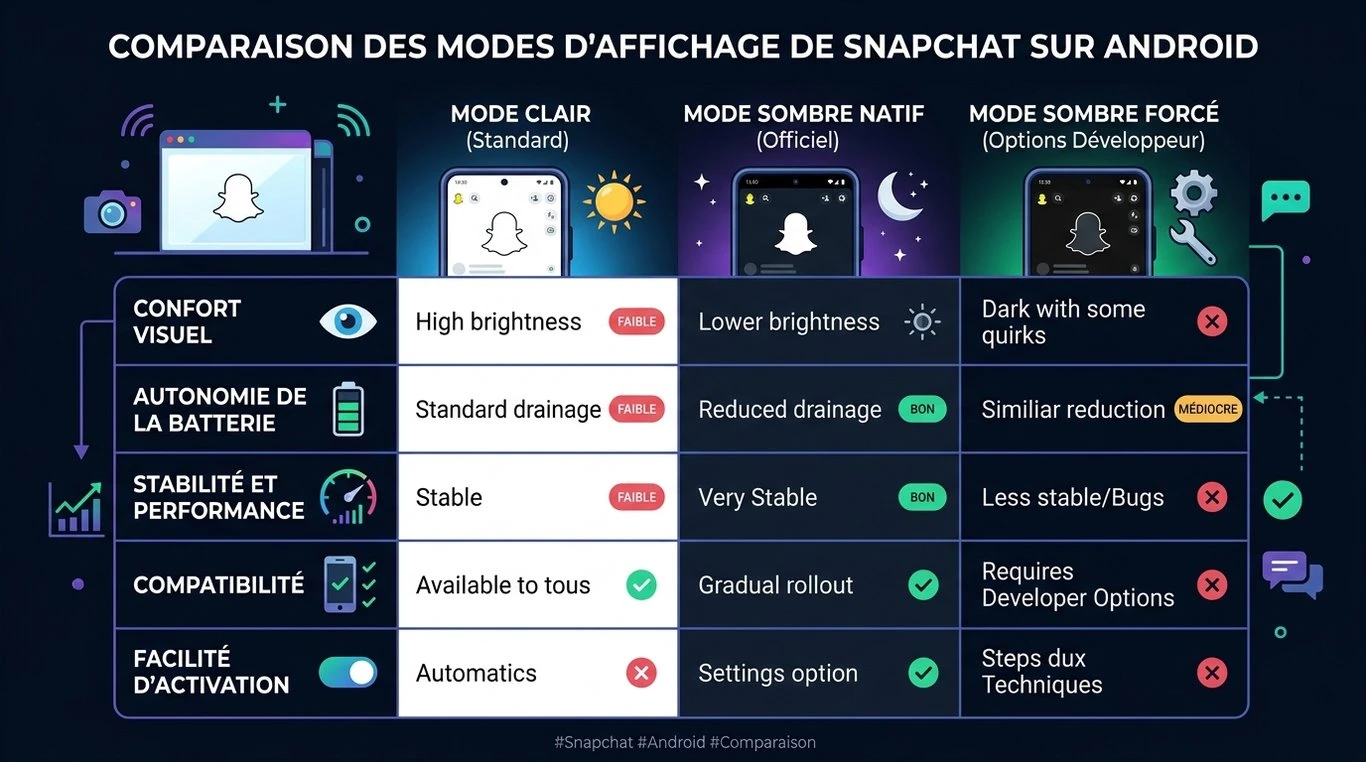
| Caractéristique | Mode Clair | Mode Sombre (Natif) | Mode Forcé (Développeur) |
|---|---|---|---|
| Confort visuel | Faible | Excellent | Moyen |
| Économie batterie | Nulle | Élevée | Élevée |
| Stabilité | Parfaite | Parfaite | Variable |
| Accessibilité | Par défaut | Réglages Snap | Menu Système |
Différences entre Android et iOS : un retard enfin comblé
Pendant longtemps, les utilisateurs d’Android ont regretté l’absence de mode sombre, alors que les possesseurs d’iPhone en bénéficiaient depuis mai 2021. Cette disparité venait de la complexité de l’écosystème Android, marqué par une grande variété de tailles d’écrans et de versions de systèmes d’exploitation.
L’ère de Snapchat+ et l’accès anticipé
Avant la généralisation gratuite, Snapchat utilisait le mode sombre comme argument de vente pour son abonnement premium, Snapchat+, facturé 3,99 € par mois. La pression de la communauté a poussé l’entreprise à rendre cette option gratuite pour tous les utilisateurs sur Android.
Le rôle de l’interface « Identique au système »
L’ajout de l’option « Identique au système » sur Android est une avancée majeure. Elle permet une expérience utilisateur fluide. Si vous avez programmé votre smartphone pour passer en mode nuit à 21h, Snapchat s’adapte sans aucune intervention. Cela garantit une cohérence visuelle sur l’ensemble de votre interface mobile, du centre de notifications jusqu’à vos conversations privées.
En résumé, mettre Snapchat en noir sur Android est devenu une opération standard accessible via les paramètres d’apparence de l’application. Si l’option n’est pas encore visible, une simple mise à jour ou, en dernier recours, le forçage via les options développeur, vous permettra de profiter d’une interface élégante et reposante.

- Fiche Google Business Profile : horaires, avis et accès à verrouiller pour ne pas perdre de clients locaux - 28 juillet 2026
- Réseaux sociaux : 5,8 plateformes par mois et les bons choix selon l’usage - 28 juillet 2026
- 79 % des leads se perdent sans nurturing : qualifier, nourrir et convertir avec le lead management - 27 juillet 2026
Articles qui pourraient vous intéresser :
 Mailchimp : guide complet pour bien démarrer et réellement en tirer parti
 Taux d’engagement instagram : comment l’analyser et l’améliorer vraiment
 Supports de communication : exemples concrets pour construire une stratégie efficace
 Site web invisible à Mulhouse : comment transformer un trafic fantôme en clients réels