Quelle application de productivité choisir ? Tâches, concentration ou projets d’équipe

Pour organiser vos tâches, commencez par Todoist ou Microsoft To Do. Pour suivre un projet collectif, regardez Trello ou Asana. Pour protéger votre concentration, Forest répond à un autre besoin. La bonne application de productivité dépend surtout de ce qui vous fait perdre du temps : les oublis, les interruptions, les informations dispersées ou les manipulations répétitives.
Inutile de tout installer. Voici les différences utiles entre ces outils, leurs possibilités gratuites et une méthode pour choisir sans multiplier les abonnements.
Partir du problème plutôt que de la liste des fonctionnalités
Une application de productivité sert à organiser des actions, du temps ou des informations. Mais une liste de tâches, un calendrier et un gestionnaire de projet ne sont pas interchangeables. La première indique quoi faire, le deuxième réserve quand le faire, le troisième précise qui fait quoi et où en est le travail.
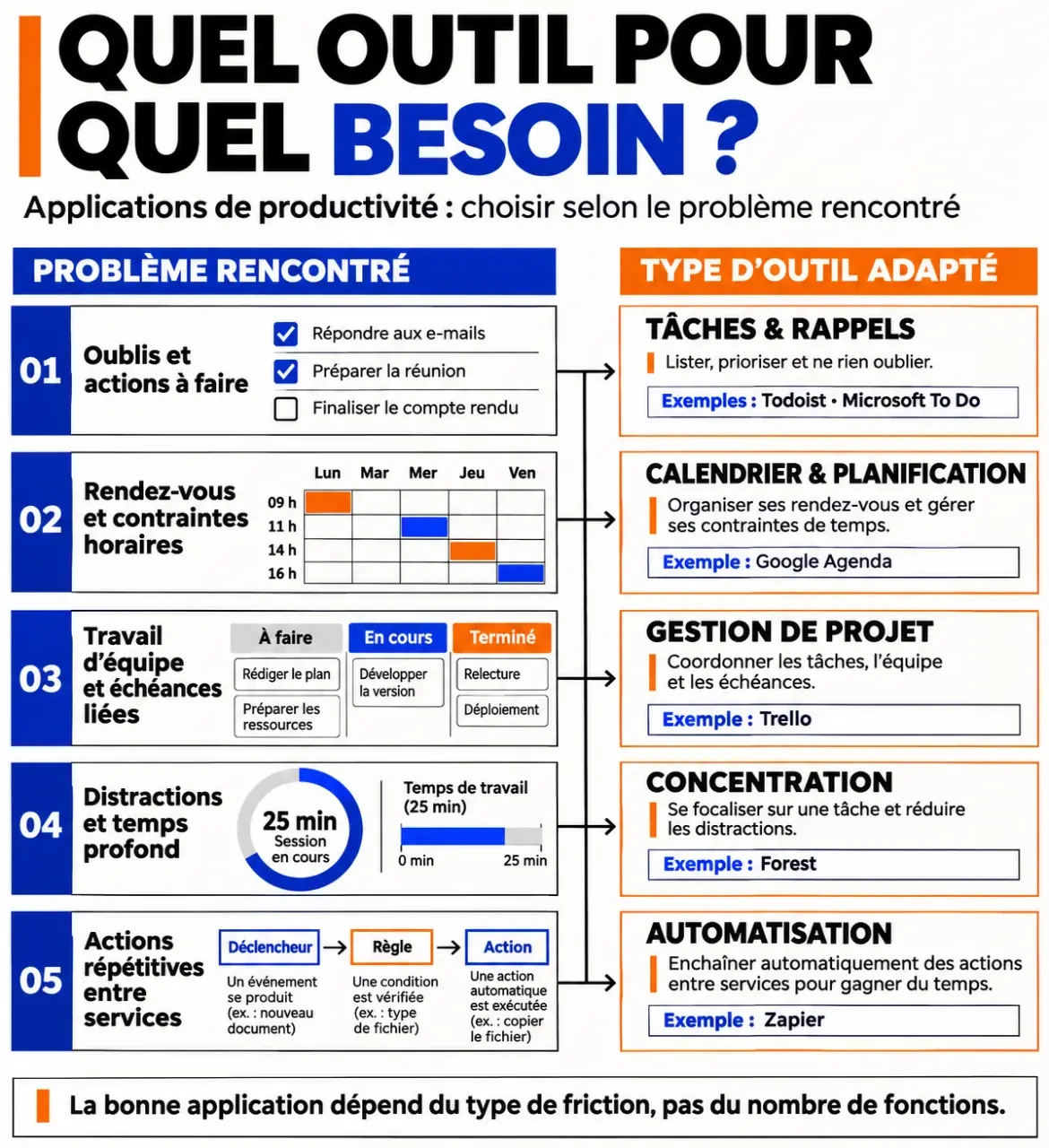
Avant de comparer les interfaces, identifiez votre difficulté principale. Une application sophistiquée ne résout pas forcément un besoin simple ; elle peut même ajouter de la maintenance à votre quotidien.
- Vous oubliez des engagements : privilégiez une saisie rapide, des échéances et des rappels.
- Vos journées débordent : utilisez un calendrier et, si nécessaire, un outil de suivi du temps.
- Vous cherchez constamment des informations : centralisez notes, documents et consignes.
- Votre équipe manque de visibilité : choisissez un tableau partagé avec responsables et commentaires.
- Vous décrochez sans cesse : testez des sessions de concentration avant d’ajouter un outil de planification.
Pour un étudiant, une liste de devoirs associée à un agenda peut suffire. Un freelance aura davantage intérêt à rapprocher échéances clients et temps passé. Une équipe devra surtout clarifier l’attribution des tâches et les validations.
Comparer les applications selon leur rôle réel
Cette sélection distingue les outils par usage, et non par classement universel. Les plateformes indiquées correspondent aux principaux accès ; vérifiez les fonctions disponibles sur votre appareil, notamment hors connexion.
Les tarifs Todoist : choisissez l’abonnement adapté à vos besoins : Comparez les offres gratuites, Pro et Business de Todoist pour choisir les fonctionnalités qui vous aideront à gagner en productivité.
| Application | Usage à privilégier | Plateformes principales | Accès et vigilance |
|---|---|---|---|
| Microsoft To Do | Listes personnelles et rappels | Web, Windows, macOS, iOS, Android | Gratuit ; moins adapté au pilotage de projets complexes |
| Todoist | Tâches, priorités et projets légers | Web, ordinateur, iOS, Android | Version gratuite ; capacités avancées payantes |
| Trello | Suivi visuel en tableaux Kanban | Web, ordinateur, iOS, Android | Version gratuite limitée en tableaux et automatisations |
| Asana | Coordination de projets collectifs | Web, ordinateur, iOS, Android | Offre gratuite ; pilotage avancé selon la formule |
| Notion | Notes, bases de données et documentation | Web, ordinateur, iOS, Android | Version gratuite ; limites à examiner en équipe |
| Google Agenda | Créneaux de travail et calendriers partagés | Web, iOS, Android | Usage personnel gratuit ; services professionnels selon l’offre |
| Toggl Track | Mesure du temps par activité ou client | Web, ordinateur, iOS, Android | Version gratuite ; rapports avancés selon abonnement |
| Forest | Sessions de concentration motivantes | iOS, Android | Conditions d’achat et options variables selon la plateforme |
| Zapier | Automatisation entre services | Web | Offre gratuite limitée ; quotas à contrôler |
Todoist ou Microsoft To Do : organiser sans construire un système
Microsoft To Do convient aux listes quotidiennes et aux utilisateurs de l’environnement Microsoft. Todoist permet de structurer tâches, sous-tâches, échéances et priorités dans plusieurs projets. Choisissez surtout l’outil dans lequel ajouter une action reste immédiat : si capturer une idée demande trop de manipulations, vous risquez de revenir aux notes dispersées.
Trello, Asana ou Notion : trois façons différentes de centraliser
Trello rend l’avancement visible avec des cartes déplacées entre colonnes. Asana convient davantage au suivi d’un travail réparti entre plusieurs personnes, avec des fonctions avancées selon l’offre. Notion rassemble notes, wikis et bases de données : pratique pour relier une tâche à sa documentation, mais plus exigeant à configurer. Pour conserver des contenus à consulter plus tard, une base simple avec titre, sujet et statut de lecture évite l’accumulation désordonnée.
Planifier le travail, puis protéger le temps disponible
Une échéance n’est pas un créneau de travail. Inscrire « rendre le dossier vendredi » dans un gestionnaire de tâches ne réserve pas les heures nécessaires pour le préparer. Google Agenda permet de placer ces blocs dans une journée déjà occupée par les rendez-vous et les obligations personnelles.
Google Agenda et Toggl Track : prévoir ou mesurer
Le calendrier sert à anticiper ; Toggl Track sert à observer le temps réellement consacré à une activité. Pour un indépendant, suivre séparément production, réunions et administration aide à repérer les écarts entre estimation et réalité. L’objectif n’est pas de chronométrer chaque geste, mais de mieux dimensionner les prochains engagements.
Forest : créer une limite aux interruptions
Forest utilise la croissance d’un arbre virtuel pour encourager des sessions sans distraction. Cette dimension ludique peut faciliter le démarrage d’une tâche. Elle ne remplace cependant pas un bloqueur universel : les possibilités de restriction dépendent du système et des réglages. Coupez aussi les notifications inutiles et choisissez une action précise avant de lancer le minuteur.
Pensez à votre organisation comme à une course de relais : la liste transmet une action au calendrier, puis le calendrier transmet un créneau à la session de concentration. À chaque passage, l’information doit être suffisamment claire pour éviter de réfléchir à nouveau. « Avancer sur le dossier » transmet mal le témoin ; « rédiger l’introduction à partir du plan validé » permet de commencer immédiatement.
Collaborer et automatiser sans disperser les décisions
Dans une équipe, ajouter une messagerie ne suffit pas à organiser le travail. Slack facilite les échanges ; Trello ou Asana rendent les engagements visibles ; Notion peut accueillir les procédures. Wimi propose une approche centralisée de la collaboration. Le choix dépend aussi des outils déjà adoptés par les collègues.
Fixez une règle simple : une décision prise dans une conversation doit rejoindre la tâche ou le document concerné. Précisez le responsable, l’échéance et le résultat attendu. Sans cela, les commentaires et fichiers restent accessibles, mais difficiles à exploiter.
Zapier permet de relier des applications par un déclencheur et une action : par exemple, créer une tâche après la réception d’une réponse à un formulaire. IFTTT répond également à des scénarios d’automatisation, notamment personnels. Avant toute connexion, vérifiez que les services et actions nécessaires sont bien pris en charge.
Commencez par une opération répétitive à faible risque. Contrôlez les doublons, les erreurs et les autorisations accordées. Une automatisation utile supprime une ressaisie ; elle ne doit pas déclencher sans contrôle une action sensible.
Vérifier le gratuit et tester avant de s’engager
Les versions gratuites suffisent souvent pour démarrer, mais leurs plafonds comptent davantage que l’étiquette « gratuit ». Todoist propose jusqu’à 5 projets actifs et une collaboration avec jusqu’à 5 personnes par projet. Notion permet jusqu’à 10 collaborateurs invités, à distinguer des membres d’un espace.
Chez Trello, l’offre gratuite comprend jusqu’à 10 tableaux par espace de travail, des pièces jointes limitées à 10 Mo et 250 commandes d’automatisation par mois. Vérifiez ces conditions avant inscription : les offres peuvent évoluer. Comparez également facturation mensuelle ou annuelle, coût par utilisateur et fonctions réellement incluses.
- Testez un seul besoin : importez un projet représentatif plutôt que toutes vos archives.
- Contrôlez la synchronisation : créez et modifiez une tâche sur téléphone puis sur ordinateur, et testez le comportement hors ligne.
- Examinez la confidentialité : permissions, partage public, authentification à deux facteurs et politique de conservation.
- Préparez la sortie : vérifiez les formats d’export et les conséquences d’une résiliation sur vos données.
Ne payez que lorsqu’une limite bloque un usage régulier. Le bon outil reste celui qui vous permet de retrouver vos engagements, de choisir la prochaine action et de travailler avec moins de friction — pas celui qui réclame le plus de configuration.

- Quelle application de productivité choisir ? Tâches, concentration ou projets d’équipe - 22 novembre 2026
- Marketing digital : 4 exemples pour passer de la visibilité à la vente - 21 novembre 2026
- Formation gratuite en marketing digital : choisir entre Google, HubSpot, Meta et Semrush - 20 novembre 2026
Articles qui pourraient vous intéresser :
 Les 5 blessures de l’âme : comprendre et apaiser ses schémas profonds
 Comportement et psychologie : pourquoi agissons-nous parfois contre notre propre intérêt ?
 Matrice Eisenhower : les 4 quadrants pour traiter, planifier, déléguer ou supprimer
 Devenir coach en développement personnel : se former ne suffit pas pour en vivre